Кнопка в iOS приложении неудобна: как понять, что мешает нажатию
Пост обновлен 09.05.2026
Автор статьи: Daniyar Abdi | LinkedIn
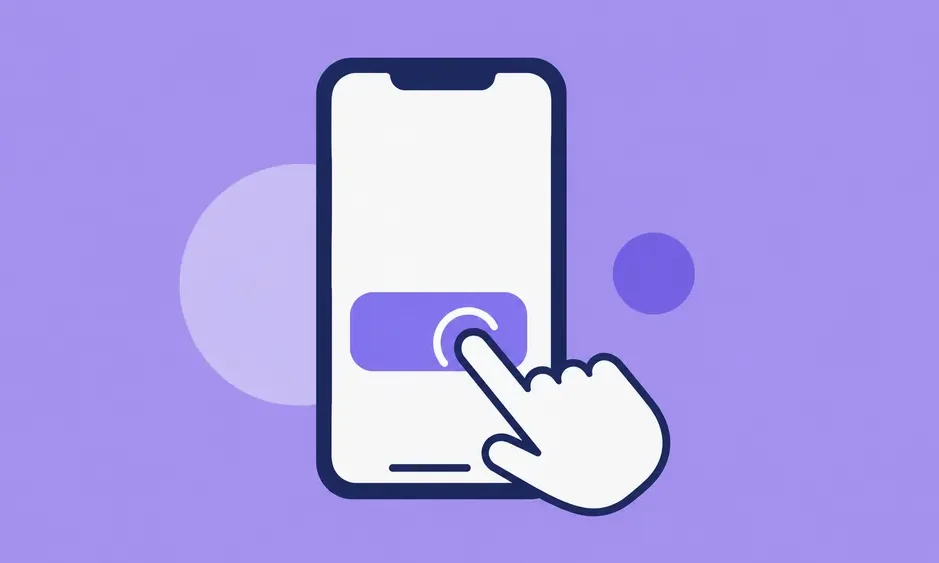
Кнопка в iOS приложении неудобна не только тогда, когда она маленькая. Пользователь может промахиваться, нажимать соседний элемент, тянуться большим пальцем, не понимать активную зону или бояться случайного действия. Визуально кнопка может выглядеть аккуратно, но в реальном сценарии вызывать раздражение.
Проблема часто скрыта не в дизайне самой кнопки, а в контексте: где она стоит, сколько вокруг нее места, какой экран у пользователя, держит ли он телефон одной рукой, есть ли рядом другие элементы и насколько понятно действие. В редакционном подходе Scribo.kz к UX-разбору кнопка рассматривается не как отдельный прямоугольник, а как точка решения в пользовательском сценарии.
Почему кнопка в iOS приложении кажется неудобной?
Кнопка кажется неудобной, когда пользователю нужно слишком точно целиться, менять хват телефона, перечитывать экран или бояться ошибки. Хорошая кнопка нажимается без напряжения. Пользователь видит действие, понимает результат и попадает по элементу с первого раза.
Основные причины неудобства:
- маленький tap target;
- слабая зона нажатия;
- недостаточные отступы;
- кнопка стоит слишком близко к краю экрана;
- рядом есть другие кликабельные элементы;
- основной CTA расположен вне зоны большого пальца;
- визуальный размер не совпадает с активной областью;
- кнопка слабо выделяется;
- текст не объясняет действие;
- экран перегружен;
- нет состояния нажатия;
- кнопка похожа на декоративный элемент.
UX-проблема становится особенно заметной на реальном устройстве. В макете Figma кнопка может выглядеть нормально, но в руке пользователя она ощущается тесной, мелкой или «скользкой».
Какой размер кнопки считается нормальным для iOS?
Apple в своих Human Interface Guidelines рекомендует делать область нажатия минимум 44×44 pt. Важно: речь идет не только о видимой кнопке, а о hit region — зоне, по которой пользователь может нажать.
Если иконка визуально занимает 24×24 pt, активная зона все равно может быть 44×44 pt. Это нормальная практика. Пользователь видит компактную иконку, но нажимает по более крупной невидимой области.
| Элемент | Что важно | Практический вывод |
|---|---|---|
| Видимый размер | То, что пользователь видит на экране | Может быть меньше активной зоны |
| Зона нажатия | Реальная интерактивная область | Должна быть достаточно крупной |
| Отступы | Расстояние до других элементов | Снижают риск промаха |
| Контекст | Где находится кнопка | Влияет на удобство больше, чем кажется |
| Состояние | Нажата, отключена, активна | Помогает понять реакцию интерфейса |
Если кнопка меньше 44×44 pt и вокруг нее мало свободного места, вероятность промаха растет. Особенно у пользователей с крупными пальцами, на ходу, в транспорте или при использовании телефона одной рукой.
Почему визуальный размер и зона нажатия — не одно и то же?
Визуальный размер — это то, что нарисовано. Зона нажатия — это область, которая реагирует на касание. Эти значения могут отличаться.
Например, иконка закрытия может быть маленькой, но ее touch target должен оставаться удобным. Если активная зона совпадает только с самой иконкой, пользователю придется целиться. Это раздражает, особенно если действие повторяется часто.
Хороший интерфейс делает активную область больше, чем визуальный элемент, когда это нужно. Пользователь этого не замечает, но чувствует, что кнопка нажимается легко.
Плохой интерфейс делает наоборот: кнопка выглядит заметной, но активная область меньше ожидаемой. Тогда человек нажимает рядом, а приложение не реагирует. Возникает ощущение, что экран «тупит», хотя проблема в hit area.
Как расположение влияет на удобство кнопки?
Расположение кнопки влияет на удобство не меньше размера. На iPhone пользователи часто держат телефон одной рукой. Большой палец легко достает до нижней и центральной части экрана, но хуже дотягивается до верхних углов.
Если главное действие находится далеко от естественной зоны пальца, пользователь вынужден перехватывать телефон. Это повышает риск случайного нажатия или падения устройства.
Удобнее размещать важные действия там, где их легко нажать:
- основную кнопку — ближе к нижней части экрана;
- второстепенные действия — менее заметно;
- опасные действия — отдельно от частых;
- навигационные элементы — с понятными отступами;
- иконки в углах — с увеличенной зоной нажатия.
Не каждую кнопку нужно ставить вниз. Но если это частое действие, форма, покупка, отправка, сохранение или продолжение сценария, нижняя зона часто работает лучше.
Почему кнопка рядом с другими элементами вызывает ошибки?
Когда кнопки стоят слишком близко, пользователь может нажать не туда. Особенно если элементы похожи по размеру и цвету. Это частая проблема в панелях действий, списках, карточках товаров, модальных окнах и формах.
Типичные ошибки:
- кнопка «Удалить» рядом с «Сохранить»;
- иконки без подписей стоят слишком плотно;
- маленькие ссылки расположены рядом с чекбоксом;
- CTA находится рядом с баннером;
- кнопка закрытия слишком близко к системной зоне;
- элементы в списке нажимаются случайно при скролле.
Для доступности важно не только сделать цель крупной, но и оставить достаточно пространства вокруг. В WCAG 2.2 для минимального размера интерактивных целей используется критерий 24×24 CSS px или достаточное расстояние между целями. Для iOS-интерфейсов обычно разумнее ориентироваться на более комфортные мобильные размеры, а не на голый минимум.
Как понять, что проблема не в размере, а в тексте кнопки?
Иногда кнопка физически удобная, но пользователь все равно не нажимает. Причина может быть в тексте. Если CTA непонятный, человек не уверен, что произойдет после нажатия.
Слабые тексты:
- «Далее» без контекста;
- «ОК» в важном действии;
- «Отправить» без пояснения;
- «Применить» рядом с несколькими настройками;
- «Продолжить» без видимого результата.
Лучше использовать конкретное действие:
- «Сохранить адрес»;
- «Оплатить заказ»;
- «Записаться на консультацию»;
- «Применить фильтр»;
- «Отправить заявку»;
- «Выбрать тариф».
Кнопка должна отвечать на вопрос: «Что случится после нажатия?» Чем выше риск действия, тем яснее нужен текст.
Как цвет и контраст влияют на ощущение кнопки?
Кнопка может быть неудобной, если она плохо заметна. Пользователь тратит время на поиск действия, сомневается, активна ли кнопка, и воспринимает экран как сложный.
Проблемы с визуальной заметностью:
- слабый контраст;
- кнопка похожа на фон;
- основной CTA конкурирует с второстепенным;
- отключенная кнопка выглядит активной;
- активная кнопка выглядит отключенной;
- слишком много одинаковых акцентных элементов;
- цвет не соответствует важности действия.
Основная кнопка должна быть заметной, но не агрессивной. Второстепенные действия должны не спорить с главным. Опасные действия лучше отделять визуально и пространственно.
Как проверить кнопку на реальном iPhone?
Проверка в макете недостаточна. Нужно открыть экран на реальном устройстве и пройти сценарий руками. Лучше тестировать не только на большом iPhone, но и на более компактном экране.
Что проверять:
- можно ли нажать кнопку с первого раза;
- удобно ли нажимать одной рукой;
- не закрывает ли палец важный текст;
- не мешает ли клавиатура;
- не попадает ли кнопка слишком близко к краю;
- не нажимается ли соседний элемент;
- понятно ли состояние после нажатия;
- видна ли кнопка при скролле;
- не конфликтует ли она с жестами iOS.
Скриншот не показывает UX полностью. Удобство кнопки проявляется в движении, хвате, контексте и повторении действия.
Где чаще всего ошибаются дизайнеры и заказчики?
Частая ошибка — оценивать кнопку как картинку. «Смотрится красиво» не равно «удобно нажимается». В мобильном интерфейсе важны размеры, отступы, состояния, сценарий и реальное поведение.
| Ошибка | Почему это плохо | Как исправить |
|---|---|---|
| Маленькая иконка без расширенной зоны | Пользователь промахивается | Увеличить hit area |
| CTA в верхнем углу | Трудно нажимать одной рукой | Перенести ближе к зоне пальца |
| Много кнопок рядом | Растет риск ошибки | Добавить отступы и иерархию |
| Неясный текст | Пользователь сомневается | Писать конкретное действие |
| Нет состояния нажатия | Интерфейс кажется «мертвым» | Добавить feedback |
| Кнопка похожа на текст | Ее не замечают | Усилить визуальную affordance |
| Опасное действие рядом с обычным | Возможны случайные ошибки | Разнести действия |
В UX-проверках Scribo.kz такая проблема часто формулируется просто: если пользователь должен «прицеливаться», кнопка уже требует доработки.
Как клавиатура и нижняя зона экрана мешают кнопке?
В iOS многие действия происходят в формах: регистрация, заказ, оплата, поиск, комментарии, заявки. Когда появляется клавиатура, она меняет доступное пространство. Кнопка может уехать, скрыться, стать слишком близкой к клавиатуре или попасть в неудобную зону.
Проверьте сценарии:
- кнопка видна после открытия клавиатуры;
- пользователь понимает, как завершить ввод;
- CTA не перекрывается системными элементами;
- нижняя кнопка не конфликтует с Home Indicator;
- отступ от нижнего края достаточный;
- кнопка не прыгает при переключении полей;
- ошибки формы не скрывают кнопку.
Если пользователь заполняет форму и не видит, что делать дальше, проблема не в тексте. Проблема в поведении экрана.
Как состояние кнопки влияет на удобство?
Кнопка должна показывать, что с ней происходит. Пользователь нажал — интерфейс должен отреагировать. Если реакции нет, человек нажимает повторно. Это может привести к дублям заявок, повторной отправке формы или раздражению.
Нужны состояния:
- обычное;
- нажатое;
- загрузка;
- отключенное;
- успешно выполненное;
- ошибка;
- выбранное.
Для действий с ожиданием лучше показывать индикатор загрузки или временно блокировать повторное нажатие. Но кнопку нельзя делать отключенной без объяснения. Если действие недоступно, экран должен подсказать, что нужно заполнить или исправить.
Как диагностировать проблему по поведению пользователей?
Неудобную кнопку можно найти не только глазами. Ее выдают поведенческие сигналы.
Признаки:
- пользователи часто нажимают рядом;
- много повторных тапов;
- люди бросают экран перед целевым действием;
- повышается время выполнения сценария;
- форма заполняется, но не отправляется;
- пользователи задают вопросы о том, что делать дальше;
- в аналитике видно падение на одном шаге;
- в записях сессий заметны промахи и возвраты.
Если есть продуктовая аналитика, полезно смотреть события: показы экрана, клики по кнопке, ошибки формы, повторные нажатия, переходы назад и завершение сценария.
Чеклист: что проверить, если кнопка в iOS приложении неудобна
- Зона нажатия не меньше 44×44 pt.
- Видимый элемент не слишком мал для понимания.
- Между кнопками достаточно отступов.
- Основное действие легко нажать большим пальцем.
- Кнопка не стоит слишком близко к краю экрана.
- CTA не конфликтует с системными жестами iOS.
- Текст кнопки объясняет действие.
- Основная кнопка визуально отличается от второстепенной.
- Опасное действие отделено от обычного.
- Есть состояние нажатия.
- Есть состояние загрузки.
- Отключенная кнопка объясняет, что нужно сделать.
- Кнопка видна при открытой клавиатуре.
- Палец не закрывает важную информацию.
- Кнопка протестирована на реальном iPhone.
- Сценарий проверен одной рукой.
- Ошибки формы не прячут CTA.
- Аналитика не показывает массовые промахи или повторные тапы.
Как исправить неудобную кнопку без полной переделки экрана?
Не всегда нужна полная переработка дизайна. Часто достаточно точечных правок.
Практичные решения:
- увеличить hit area без изменения визуального размера;
- добавить вертикальные и горизонтальные отступы;
- усилить контраст основной кнопки;
- заменить общий текст на конкретное действие;
- перенести главный CTA ближе к нижней части экрана;
- убрать соседние элементы от опасной кнопки;
- добавить состояние загрузки;
- сделать sticky-кнопку на длинном экране;
- проверить поведение с клавиатурой;
- разделить основное и второстепенное действие.
Самый быстрый способ — начать с tap target и отступов. Это часто дает заметное улучшение без изменения визуального стиля приложения.
Кнопка в iOS приложении неудобна? | FAQ
Чаще всего причина в маленькой зоне нажатия, слабых отступах, неудобном расположении, неясном тексте или конфликте с другими элементами экрана.
Apple рекомендует область нажатия не меньше 44×44 pt. Визуальный элемент может быть меньше, но активная зона должна оставаться удобной.
Обычно это происходит из-за маленького tap target, тесных отступов, плохого расположения или несовпадения видимого элемента с активной областью.
Зона нажатия важнее. Кнопка может выглядеть компактно, но должна иметь достаточно большую активную область для пальца.
Частые и важные действия обычно удобнее размещать ближе к нижней или центральной части экрана, где их легче достать большим пальцем.
В макете нет реального хвата, пальца, движения, клавиатуры и системных жестов. Удобство нужно проверять на настоящем устройстве.
Если пользователь видит кнопку, но сомневается, не нажимает или задает вопрос «что дальше», текст CTA может быть слишком общим.
Сначала проверьте зону нажатия, отступы, расположение и текст действия. Эти правки часто улучшают кнопку без полной переработки интерфейса.
Глоссарий
Tap target — область, по которой пользователь может нажать пальцем.
Hit area — фактическая активная зона элемента, которая реагирует на касание.
CTA — кнопка или призыв к главному действию на экране.
Отступ — свободное пространство вокруг элемента интерфейса.
Affordance — визуальная подсказка, что элемент можно нажать или использовать.
Home Indicator — нижний системный индикатор iPhone, связанный с жестами навигации.
Состояние кнопки — визуальный режим кнопки: обычная, нажатая, отключенная, загрузка или ошибка.
Иерархия интерфейса — порядок важности элементов на экране.
Доступность — способность интерфейса быть удобным для людей с разными возможностями и сценариями использования.
Промах — ситуация, когда пользователь пытается нажать элемент, но попадает мимо или нажимает соседний элемент.
Заключение
Если кнопка в iOS приложении неудобна, проверьте не только ее видимый размер, но и активную зону, отступы, расположение, текст и поведение в реальном сценарии. Хорошая кнопка не заставляет пользователя целиться — она помогает быстро и уверенно завершить действие.
Использованные источники
Рекомендации Apple по кнопкам и минимальной области нажатия в iOS — developer.apple.com/design/human-interface-guidelines/buttons
Рекомендации Apple по доступности интерфейсов — developer.apple.com/design/human-interface-guidelines/accessibility
Объяснение WCAG 2.2 по минимальному размеру интерактивной цели — w3.org/WAI/WCAG22/Understanding/target-size-minimum
Объяснение WCAG 2.1 по расширенному размеру интерактивной цели — w3.org/WAI/WCAG21/Understanding/target-size
Руководство Nielsen Norman Group по мобильной юзабилити и удобству взаимодействия — nngroup.com/articles/mobile-usability
Материалы Interaction Design Foundation по мобильному UX и touch target — interaction-design.org/literature
Руководство Designcode по iOS-дизайну и touch target — designcode.io/ios-design-handbook-design-for-touch
Читать другие статьи из категории: Технологии.
- Технологии в прихожей: что реально упрощает жизнь, а что только мешает уходу
- Кнопка в iOS приложении неудобна: как понять, что мешает нажатию
- Как понять, что стяжка высохла под кварцвинил и уже готова к укладке
- ЭЦП в eGov Mobile: как все работает на практике
- Калькулятор калорий: как понять свою норму без крайностей